

📌 本文摘要重點
(AI 摘要說明)BitLocker磁碟加密功能解析
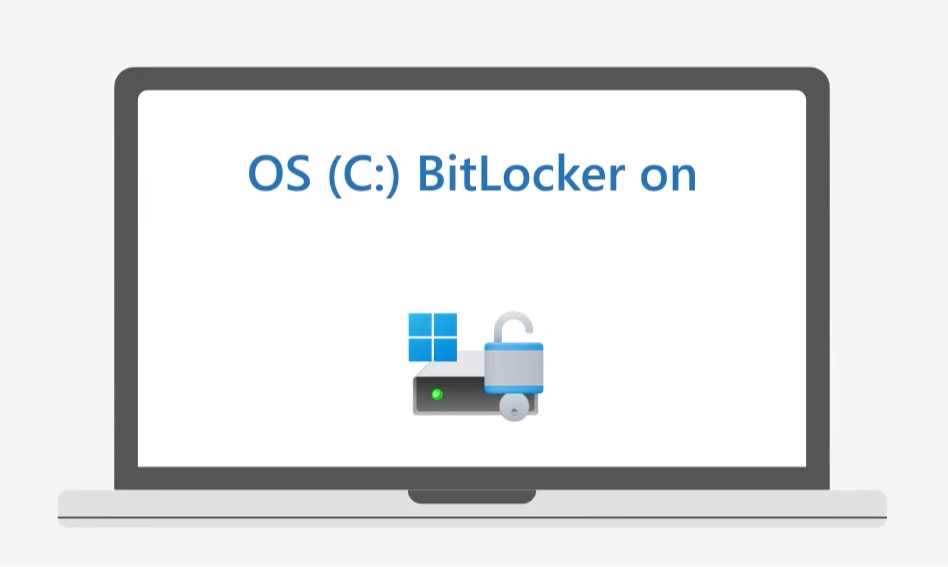
Q:什麼是BitLocker?
A:BitLocker是微軟Windows中的一項安全與加密功能,包含在部分Windows版本內。BitLocker可讓使用者將安裝Windows的磁碟整顆加密,防止資料遭竊或被未經授權的人存取。
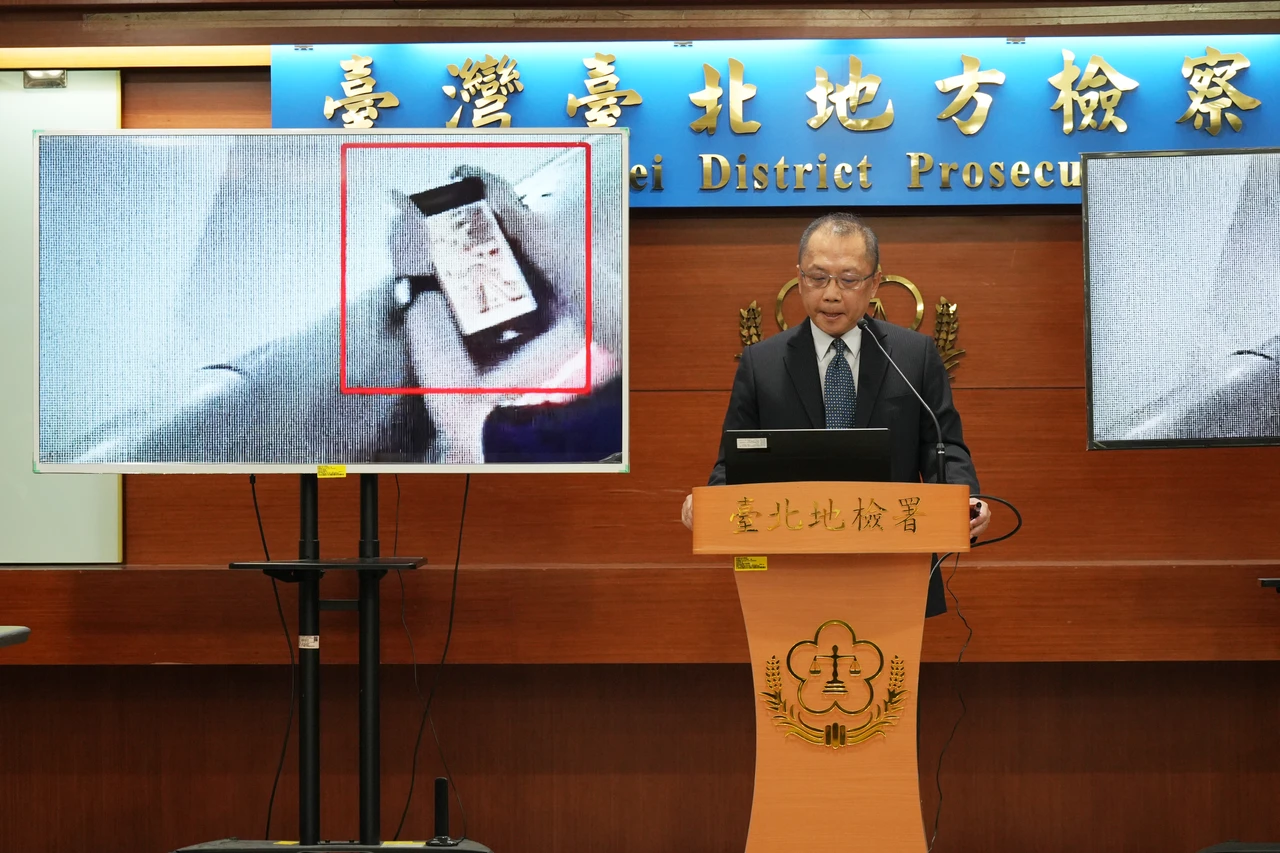
推薦獨家|張文筆電硬碟破解卡關!電競SSD遭48數碼加密 刑事局求助原廠碰壁試圖「暴力破解」
BitLocker是Windows中一項重要的磁碟加密安全功能,傳統上主要提供於Windows專業版及以上版本。隨著Windows 11的發展,微軟已在支援的裝置與情境下,於全新安裝或初始設定時,自動啟用裝置加密(BitLocker),但使用者仍可視需求選擇停用。
Microsoft BitLocker透過降低未授權資料存取的風險,來加強檔案與系統的保護。它使用「進階加密標準」(AES)演算法,並採用128位元或256位元金鑰。BitLocker結合了磁碟加密機制與特殊的金鑰管理技術。
BitLocker最早於2006年隨Windows Vista推出。隨著Windows 10的發展,微軟逐步更新BitLocker的加密機制與管理功能,例如導入較新的磁碟加密模式、擴充群組原則設定,並加強對作業系統磁碟與可移動資料磁碟的支援。這些改進適用於Windows 10、Windows 11,Windows Server 2016之後的版本。BitLocker可於Windows Pro、Enterprise與Education版本中使用。
Q:BitLocker如何運作?
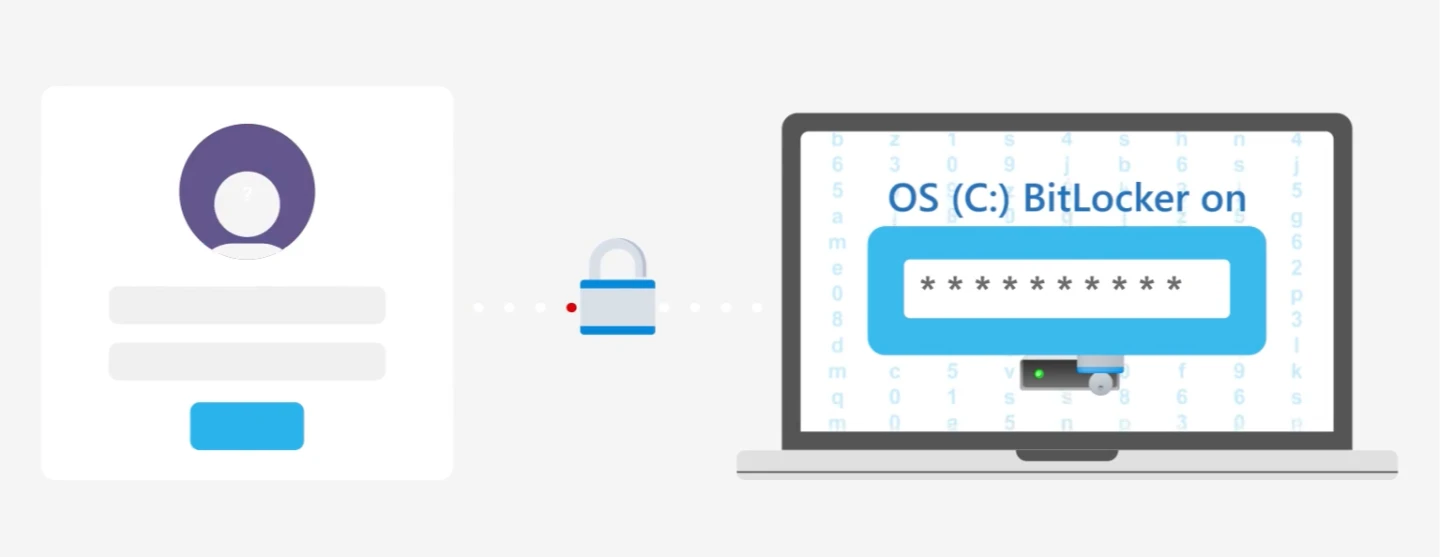
A:BitLocker可使用受信任平台模組(Trusted Platform Module,TPM)作為硬體信任根,用於保護與系統專屬的加密金鑰材料,並在系統啟動時驗證開機環境的完整性。TPM通常由原始設備製造商(OEM)配置,並與BitLocker搭配以防止未經授權的資料存取。
此外,BitLocker亦支援在開機時要求使用者輸入PIN,或使用包含啟動金鑰的可移動裝置,以加強預開機驗證機制。
BitLocker會為加密的磁碟建立修復金鑰,以便在系統啟動環境異常或無法自動解鎖時用於資料復原。
即使電腦未配置TPM,仍可透過設定使用BitLocker來加密Windows作業系統磁碟,但需改採預開機密碼或USB啟動金鑰等方式進行驗證。
當BitLocker與TPM搭配使用時,系統可在開機前進行較完整的開機環境完整性驗證,安全性亦較高。
Q:BitLocker有哪些管理工具?
A:BitLocker提供多種管理與復原相關工具。
BitLocker Recovery Password Viewer是一項Active Directory管理工具,可用來查詢儲存在AD中的BitLocker復原密碼,以協助解鎖受保護的磁碟。
此外,BitLocker亦支援多種管理介面,包括圖形化設定介面、Windows PowerShell的BitLocker Cmdlet,以及命令列工具manage-bde與repair-bde。
其中,repair-bde常用於災難復原情境,當受BitLocker保護的磁碟因損毀而無法正常掛載,且即使具備正確修復金鑰也無法解鎖時,可嘗試將資料救援至其他磁碟。
manage-bde則可用來啟用或停用BitLocker,停用時會將磁碟資料完整解密。
Q:如何使用BitLocker?
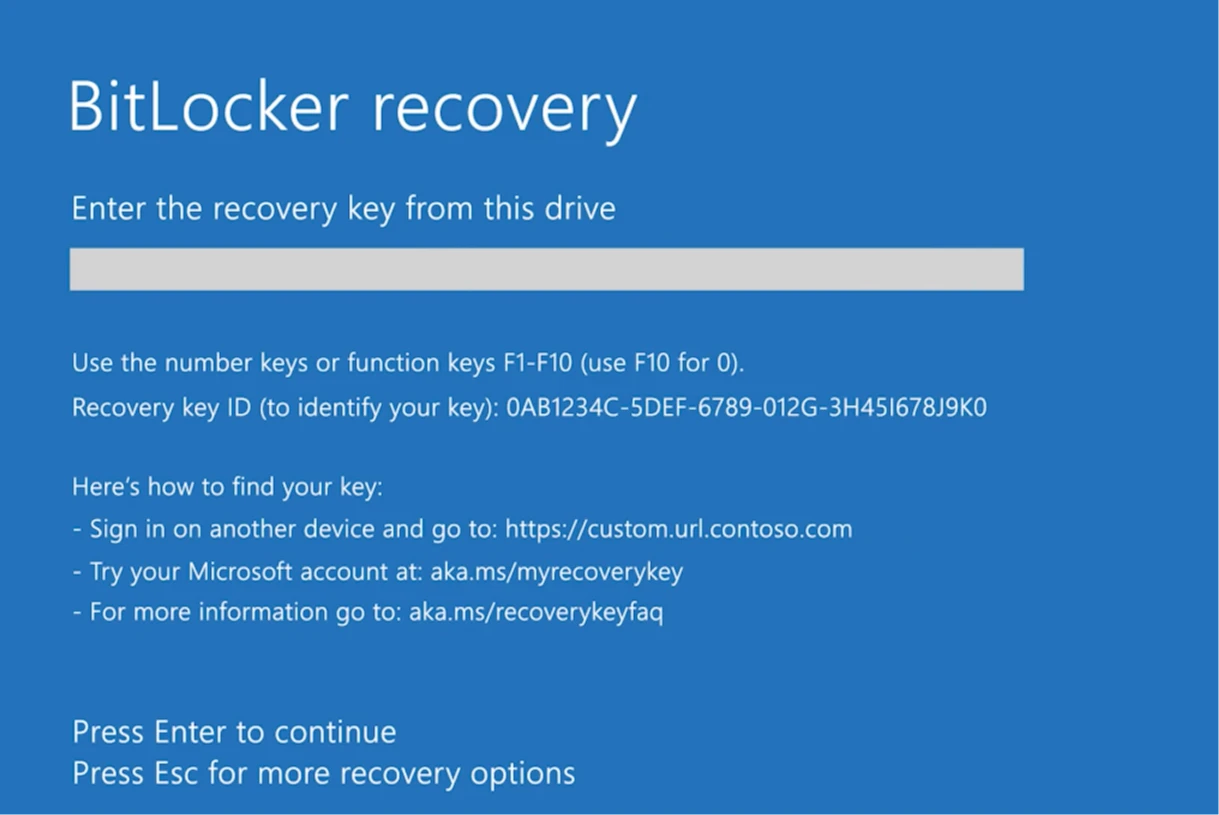
A:在符合硬體與系統條件的Windows 11新安裝裝置上,系統通常會預設啟用磁碟加密功能(家用版為裝置加密,專業版以上則提供BitLocker)。若加密功能未啟用,使用者可透過Windows搜尋「管理BitLocker」或相關的裝置加密設定頁進行管理;在支援BitLocker的版本中,控制台會提供啟用、暫停保護、備份修復金鑰及關閉BitLocker等選項。

Q:如何啟用BitLocker加密?
A:啟用BitLocker時,Windows會先檢查系統設定與開機環境。依設定方式不同,系統可能使用TPM自動解鎖,或要求使用者設定密碼/PIN以解鎖磁碟;另需建立修復金鑰以供異常狀況使用。
接著,使用者要選擇修復金鑰的設定方式。
按下「下一步」後,可以選擇要加密磁碟的範圍。磁碟加密方式有2種:
1.僅加密已使用的磁碟空間
2.加密整個磁碟
「僅加密已使用的磁碟空間」是指只加密已存有資料的區域;「加密整個磁碟」則會將整個儲存磁碟(包含尚未使用的空間)全部加密。
使用者可先執行BitLocker系統檢查,以確認裝置的開機環境與TPM設定符合BitLocker啟用需求。
系統磁碟在完成系統檢查後,會重新啟動裝置,並於重新開機後開始背景加密。
BitLocker的保護機制於系統啟動階段即已生效,與使用者登入或裝置是否加入AD網域無關;加入網域僅影響修復金鑰的備份與管理方式。
Q:如何從BitLocker鎖定狀態中復原?
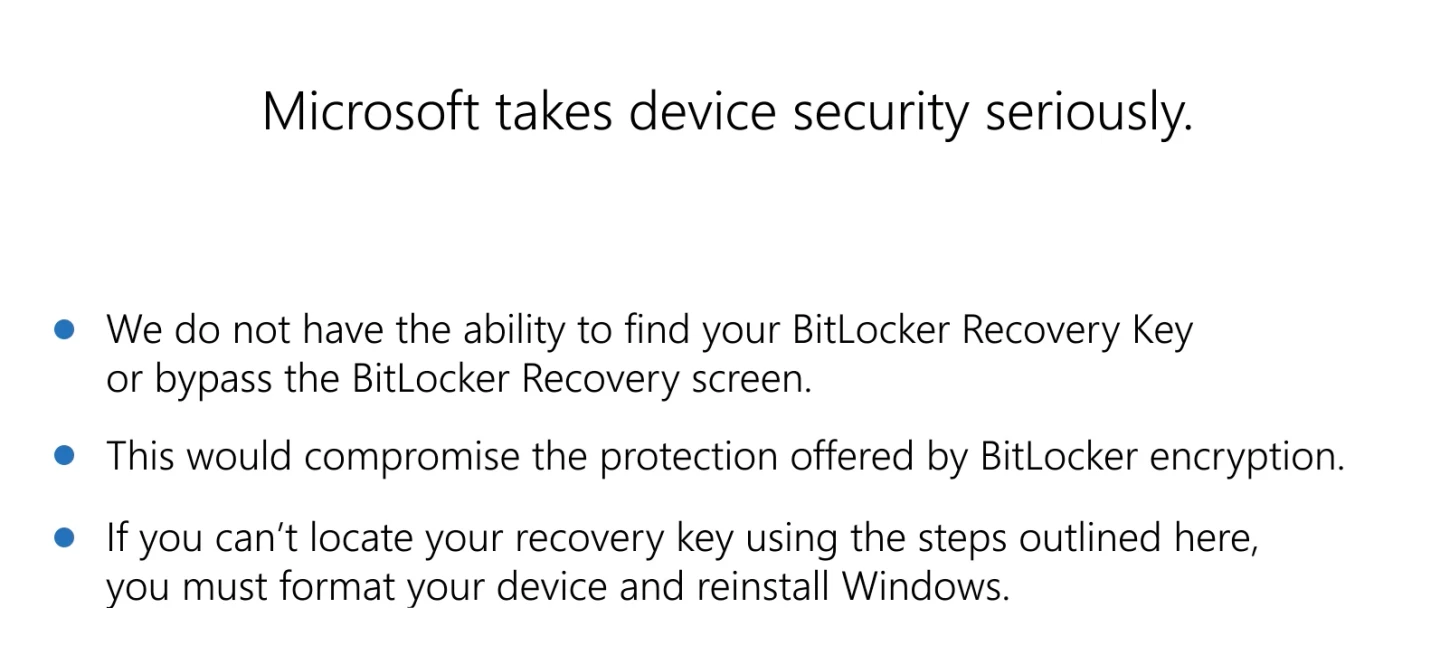
A:根據《TechTarget》在今年3月刊出的報導中指出,當裝置在開機或存取加密磁碟時,若BitLocker偵測到開機環境或安全狀態與先前不符,或未能完成必要的驗證,便會進入復原模式並要求輸入BitLocker修復金鑰。持有正確的48位數字BitLocker修復金鑰者即可解鎖裝置,這組金鑰通常會儲存在使用者的Microsoft帳戶中。
如果復原金鑰遺失,使用者就必須重新安裝Windows。為了避免這種情況,BitLocker修復金鑰通常可在以下位置找到:
使用者的Microsoft帳戶:使用者可在其他裝置登入Microsoft帳戶查看金鑰
USB隨身碟:金鑰可儲存在隨身碟中,插入被鎖定的電腦即可解鎖;若金鑰是以文字檔儲存,也可插入其他電腦查看
使用者的Microsoft Entra ID帳戶(原Azure AD):金鑰可能儲存在與裝置關聯的Entra ID帳戶中;Microsoft Entra ID是Azure Active Directory的品牌名稱更新,屬於Microsoft的雲端身份與存取管理服務
系統管理員的系統:若裝置已加入網域,系統管理員可能持有復原金鑰
使用者自行保留:使用者可能已將金鑰列印出來,或手寫記錄在紙上
微軟也在官網上表示:「我們沒有辦法找回你的BitLocker修復金鑰,也無法繞過BitLocker的復原畫面,因為這樣會破壞BitLocker加密所提供的安全保護。如果你無法依照這裡列出的步驟找到修復金鑰,就只能將裝置格式化,並重新安裝Windows。」
只不過,重灌的話,原資料將完全清除。BitLocker鎖住又找不到修復金鑰,微軟真的沒有辦法幫你解鎖資料,在官方支援流程中無解鎖途徑,在技術上做不到。